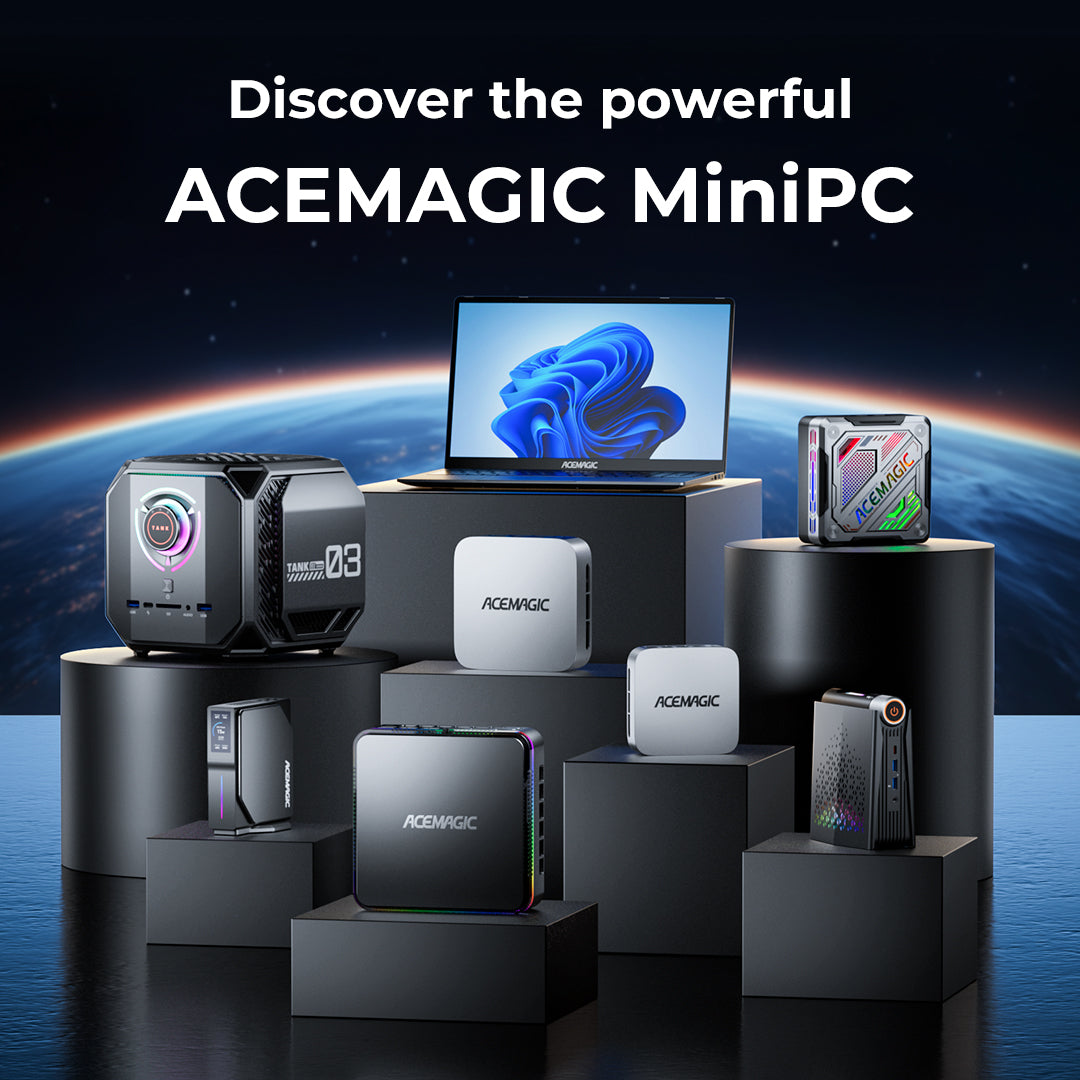


Los 5 componentes informáticos más importantes en laptops y mini PCs

Comprar una computadora requiere comprender sus partes internas. Saber cómo funcionan estos componentes te ayuda a elegir un dispositivo que se adapte a tus necesidades diarias sin gastar de más en especificaciones innecesarias. Esta guía explica las partes más críticas de un equipo, centrándose específicamente en cómo operan dentro de dispositivos compactos como las laptops y las mini PCs.
El Procesador (CPU) y la velocidad general del sistema
El CPU se encarga de ejecutar las instrucciones tanto del hardware como del software. Procesa datos activamente, realiza cálculos y gestiona las tareas en segundo plano. Un procesador con una mayor velocidad de reloj (medida en GHz) y más núcleos terminará las tareas más rápido, lo que se traduce directamente en una mayor fluidez y capacidad de respuesta del sistema.
Procesadores móviles vs. procesadores de escritorio
Los fabricantes diseñan procesadores móviles específicos para laptops y mini PCs con el objetivo de que consuman menos energía y generen menos calor que sus equivalentes de escritorio. Las generaciones actuales de procesadores móviles Intel Core (incluyendo Core Ultra) y AMD Ryzen ofrecen un rendimiento de primer nivel en formatos reducidos. Un procesador móvil típico, de entre 15 y 45 vatios, puede manejar sin problemas la navegación web, cálculos complejos en hojas de cálculo y reproducción de contenido multimedia, todo ello manteniendo un perfil térmico mínimo.
Memoria RAM: La clave para una multitarea fluida
La memoria RAM funciona como la memoria a corto plazo para las aplicaciones que están en uso. Cuando abres un programa, la computadora lo carga desde la unidad de almacenamiento a la RAM para que el procesador pueda acceder a él rápidamente. Si agotas la memoria RAM disponible, el sistema se volverá lento, ya que se verá obligado a intercambiar datos constantemente con la unidad de almacenamiento, la cual es mucho más lenta.
Posibilidades de actualización en PCs de formato pequeño
A la hora de calcular cuánta memoria necesitas, 8 GB es lo mínimo indispensable para tareas básicas como navegar por internet. Sin embargo, 16 GB se ha convertido en el estándar actual para entornos Windows y para ejecutar varias aplicaciones a la vez sin problemas. Si te dedicas a la edición de video o al renderizado 3D complejo, lo más recomendable son 32 GB. Por suerte, ampliar la memoria en una laptop o mini PC suele ser sencillo gracias a las ranuras SODIMM accesibles. Al instalar dos módulos de memoria de la misma capacidad, se activa el modo "doble canal" (dual-channel), lo que acelera significativamente la transferencia de datos entre la RAM y el procesador.
Unidades de estado sólido (SSD): Almacenamiento de datos a gran velocidad
El almacenamiento de la computadora es donde se guardan de forma permanente el sistema operativo, las aplicaciones y tus archivos personales. Los discos duros tradicionales (HDD) utilizan platos magnéticos giratorios y brazos mecánicos para leer y escribir información. En contraste, las unidades de estado sólido (SSD) emplean chips de memoria flash, careciendo por completo de partes móviles. Gracias a esta diferencia mecánica, los SSD pueden leer y escribir datos a velocidades muy superiores a las de los antiguos discos duros.
La transición hacia los SSD PCIe NVMe M.2
Las computadoras compactas de hoy en día utilizan SSDs con formato PCIe NVMe M.2. Estas unidades se conectan directamente a la placa base a través de la interfaz PCIe. Un SSD NVMe puede alcanzar velocidades de lectura que van desde los 3.500 MB/s hasta los asombrosos 14.000 MB/s (en las unidades PCIe Gen 5 más recientes), una cifra brutal si la comparamos con los escasos 150 MB/s de un disco duro estándar. Además, el formato M.2 2280 tiene aproximadamente el tamaño de una barra de chicle, lo que reduce drásticamente el espacio físico necesario dentro de la carcasa del equipo.
La Tarjeta Gráfica (GPU) para contenido visual y videojuegos
La GPU se encarga de calcular y renderizar imágenes, videos y gráficos 2D o 3D en tu pantalla. La elección entre gráficos integrados o dedicados dependerá exclusivamente del tipo de uso que le des al equipo. Una GPU dedicada cuenta con su propia memoria de video (VRAM) y un sistema de refrigeración independiente, elementos indispensables para jugar títulos 3D exigentes o para el renderizado de video a nivel profesional.
¿Pueden los gráficos integrados manejar cargas de trabajo pesadas?
Los gráficos integrados vienen incorporados directamente en el procesador y comparten la memoria RAM del sistema. Las arquitecturas integradas actuales, como AMD Radeon o Intel Arc, ofrecen la potencia suficiente para ejecutar los juegos más populares de eSports a resolución 1080p con ajustes medios. Además, decodifican video en 4K sin despeinarse, soportan configuraciones de múltiples monitores y aceleran el software de edición fotográfica básica. Por lo tanto, para tareas de oficina estándar o consumo multimedia, no es necesario invertir en una tarjeta gráfica dedicada.
Diseño de la placa base y gestión térmica
La placa base es el circuito impreso principal del equipo. Es la encargada de interconectar el procesador, la RAM, el almacenamiento y los puertos para periféricos, permitiendo la transferencia de datos entre todos ellos. En los dispositivos compactos, los fabricantes diseñan placas base de alta densidad para lograr que todos los componentes esenciales quepan en chasís que, muchas veces, tienen un volumen inferior a los 2 litros.
Cómo evitar el sobrecalentamiento en espacios reducidos
El calor es un subproducto inevitable de la electricidad que fluye a través del procesador y la tarjeta gráfica. Si este calor no se disipa adecuadamente, los componentes reducen su velocidad de reloj (un fenómeno conocido como thermal throttling o estrangulamiento térmico) para evitar daños físicos. El sistema de refrigeración de una mini PC utiliza tubos de calor de cobre (heat pipes) para alejar el calor del procesador y transferirlo a un disipador de aluminio. Posteriormente, un ventilador tipo turbina se encarga de expulsar el aire caliente fuera de la carcasa. Mantener las rejillas de ventilación libres de polvo es fundamental para garantizar un funcionamiento estable.
Cómo elegir el dispositivo ideal según tu flujo de trabajo
Antes de comprar una computadora, es importante evaluar tu espacio de trabajo físico y las tareas que realizas en tu día a día. Elegir entre una mini PC o una laptop implica buscar la configuración de hardware que mejor se adapte a tus rutinas y necesidades específicas.
Laptops: Ideales para el trabajo remoto y la portabilidad
Si tu trabajo exige movilidad, una laptop te ofrece la ventaja de integrar pantalla, teclado y batería en un solo equipo. Una portátil confiable para trabajar a distancia debería contar con un procesador móvil de bajo consumo energético, al menos 16 GB de RAM y un SSD de 512 GB. Esta configuración es ideal para soportar videollamadas, creación de documentos y el uso de aplicaciones en la nube durante horas con una sola carga de batería.

ACEMAGIC RX16 AMD Ryzen 7 H 255 Laptop
-
Especificaciones técnicas: Procesador AMD Ryzen™ 7 H255 (8 núcleos/16 hilos)
-
Caso de uso: Equipado con 16 GB de RAM para una multitarea impecable y trabajo remoto, este equipo incluye la gráfica AMD Radeon™ 780M para garantizar fluidez en contenido multimedia y juegos ocasionales. Sus dos puertos Type-C con todas las funciones facilitan la expansión de tu espacio de trabajo al conectar pantallas y periféricos adicionales.
Mini PCs: Perfectas para escritorios minimalistas y centros multimedia
Si trabajas siempre en el mismo escritorio y necesitas conectar varios monitores grandes sin lidiar con una enorme torre tradicional, la mini PC es el formato perfecto para ti. Una mini PC configurada como centro multimedia utiliza un procesador de bajo consumo con gráficos integrados potentes, lo que le permite transmitir video en 4K de forma muy silenciosa. Para entornos de oficina, estos equipos se pueden montar fácilmente en la parte posterior de un monitor mediante un soporte VESA; esto despeja por completo tu espacio de trabajo y, al mismo tiempo, te brinda la misma conectividad de puertos que una computadora mucho más grande.

ACEMAGIC M1 Ryzen 7 6800H Mini PC
-
Especificaciones técnicas: Procesador AMD Ryzen™ 7 6800H, 8 núcleos/16 hilos
-
Caso de uso: Equipado con 32 GB de RAM LPDDR5 y gráficos AMD Radeon™ 680M, gestiona sin esfuerzo la multitarea intensiva, la edición multimedia y el gaming ligero. Con soporte para hasta tres pantallas 4K, es una estación de trabajo compacta y versátil, perfecta para el hogar y la oficina.
Preguntas Frecuentes (FAQ)
¿Puedo actualizar el procesador o la tarjeta gráfica de mi laptop o mini PC?
No. En la gran mayoría de las laptops y mini PCs, tanto el procesador como la tarjeta gráfica vienen soldados directamente a la placa base para ahorrar espacio, por lo que no es posible actualizarlos después de la compra. Es crucial que elijas un dispositivo con un procesador y unos gráficos que cubran tus necesidades a largo plazo.
¿Necesito una tarjeta gráfica dedicada si solo hago trabajo de oficina y navego por internet?
No es necesario. Los gráficos integrados que vienen en los procesadores recientes están más que capacitados para manejar aplicaciones de oficina, navegación web y reproducción de video en 4K. Solo necesitarás una tarjeta gráfica dedicada si planeas jugar títulos 3D exigentes (juegos AAA), hacer renderizados complejos en CAD o dedicarte a la edición de video a nivel profesional.
¿Son suficientes 16 GB de RAM para jugar?
Sí, hoy en día 16 GB es el estándar recomendado para la mayoría de los equipos orientados al gaming. Ofrece la capacidad necesaria para ejecutar los juegos más populares de forma fluida y, al mismo tiempo, mantener abiertas algunas aplicaciones en segundo plano.
Si siento que mi computadora está muy lenta, ¿qué componente debo actualizar primero?
Si tu computadora es antigua y aún utiliza un disco duro mecánico (HDD), el cambio más radical y efectivo para aumentar su velocidad es instalar un SSD. Si ya cuentas con un SSD, el siguiente paso lógico es ampliar la memoria RAM (por ejemplo, pasar de 8 GB a 16 GB o 32 GB); esto mejorará notablemente la respuesta general del equipo y su rendimiento al usar varios programas a la vez.
¿Por qué la mayoría de las laptops y mini PCs modernas usan SSDs en lugar de discos duros tradicionales?
Como los SSD no tienen partes mecánicas móviles, resultan ser más pequeños, livianos, silenciosos e infinitamente más rápidos que los discos duros clásicos. Además, el tamaño diminuto de los SSD con formato M.2 NVMe es lo que les permite a los fabricantes diseñar laptops cada vez más delgadas y mini PCs ultracompactas.
¿Es seguro dejar una mini PC encendida las 24 horas del día sin que se sobrecaliente?
Sí, es completamente seguro siempre y cuando el dispositivo cuente con una ventilación adecuada. Las mini PCs utilizan procesadores móviles diseñados justamente para operar de manera eficiente con un bajo consumo de energía. Mientras las rejillas de entrada y salida de aire no estén obstruidas por objetos o polvo acumulado, el sistema de refrigeración interno se encargará de mantener temperaturas de funcionamiento seguras, incluso durante un uso continuo.